Smart-Buttons
O Blackhorse Smart Buttons é uma linha de utilitários inteligentes para Ableton Live, focados em automação de performance e fluxo de trabalho.
Project maintained by blackhorse-pt Hosted on GitHub Pages — Theme by mattgraham
Blackhorse: Smart Buttons
Intelligent Performance Utilities for Ableton Live
Smart Volume V1.0
| 📥 DOWNLOAD BETA 1.0 | 🐞 REPORT A BUG |
📦 Blackhorse Smart Buttons - Beta 1.0
Blackhorse Smart Buttons is a series of intelligent utilities for Ableton Live, focused on performance automation and workflow optimization.
This first release introduces Smart Stop, an automated fade-out system with transport control and volume reset.
🚀 Features (Beta 1.0)
- Smart Fade-Out: Smooth volume attenuation via optimized vector processing.
- Auto-Reset: Automatically restores the track fader to a pre-defined level post-fade.
- Transport Sync: Optional command to stop Ableton’s playback precisely when the fade ends.
- Custom UI: Clean interface with full automation support.
🛠 Installation
- Download the
Blackhorse_SmartButtons_v1.0_BETA.amxdfile. - Drag and drop it onto any track (Audio, MIDI, or Master) in Ableton Live.
- Optional: Save it to your User Library for quick access.
🕹️ Control Guide
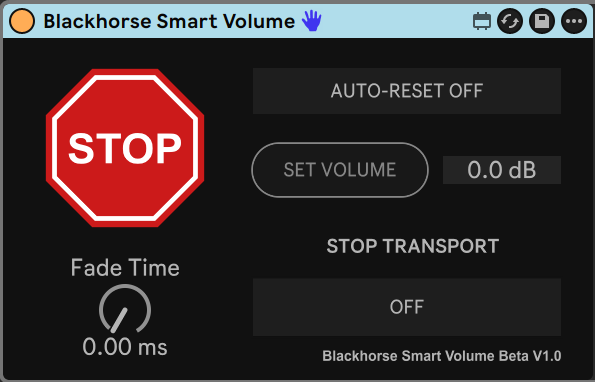
- Fade Time: Sets the duration (seconds) of the volume drop.
- Auto-Reset: Enables the volume return function. (Note: “Set Volume” button is only enabled when this is ON).
- Set Volume: Captures current track dB level as the return target.
- Stop Transport: If active, sends a “Stop” command to Ableton when the fade ends.
- STOP Button: Triggers the programmed sequence.
📖 How to Use
- Set duration: Adjust the Fade Time dial.
- Stop Transport (Optional): Enable if you want global playback to stop at the end.
- Arm Reset (Optional): Turn on Auto-Reset, then click Set Volume.
- Hit STOP: Click the main button to start the sequence.
- Tip: Hover over controls to read descriptions in Ableton’s Info View.
📝 Technical Notes
- Architecture: Built with Isolated Memory logic to prevent scene ID conflicts.
- Compatibility: Ableton Live 11/12 (Suite). Max 9.0 required.
- License: CC BY-NC-ND 4.0
🇧🇷
O Blackhorse Smart Buttons é uma linha de utilitários inteligentes para Ableton Live, focados em automação de performance e fluxo de trabalho.
Este primeiro device introduz o Smart Stop, um sistema de fade-out automatizado com controle de transporte e reset de volume.
🚀 Funcionalidades (Beta 1.0)
- Smart Fade-Out: Acionamento de fade suave via processamento vetorial otimizado.
- Auto-Reset: Retorna o fader de volume automaticamente para um valor pré-definido após o fade.
- Transport Sync: Opção de parar o playback do Ableton automaticamente ao fim do fade.
- Custom UI: Interface limpa e com suporte total a automação.
🛠 Como Instalar
- Baixe o arquivo
Blackhorse_SmartButtons_v1.0_BETA.amxd. - Arraste o arquivo direto para qualquer track (Audio, MIDI ou Master) no Ableton Live.
- Opcional: Salve o device na sua User Library para acesso rápido.
🕹️ Guia de Funcionalidades
- Fade Time: Define a duração (em segundos) da queda de volume.
- Auto-Reset: Ativa a função de retorno de volume. (Nota: O botão Set Volume só é habilitado quando esta função está ligada).
- Set Volume: Captura o nível de dB atual da track para retorno pós-fade.
- Stop Transport: Se ligado, envia um sinal de stop para o transport assim que o fade terminar.
- Botão STOP: Inicia a sequência programada.
📖 Como Usar
- Defina o tempo: Use o dial Fade Time.
- Stop Transport (Opcional): Ative se desejar que o Ableton pare o playback ao fim do fade.
- Arme o Reset (Opcional): Ative o Auto-Reset e clique em Set Volume.
- Dê o STOP: Clique no botão principal para iniciar.
- Dica: Passe o mouse sobre os botões para ler as descrições na Info View do Ableton.
📝 Notas Técnicas
- Arquitetura: Lógica de Memória Isolada para evitar conflitos de ID de cena.
- Compatibilidade: Ableton Live 11/12 (Suite). Requer Max 9.0 instalado.
- Licença: CC BY-NC-ND 4.0
Developed by @blackhorse.pt :)